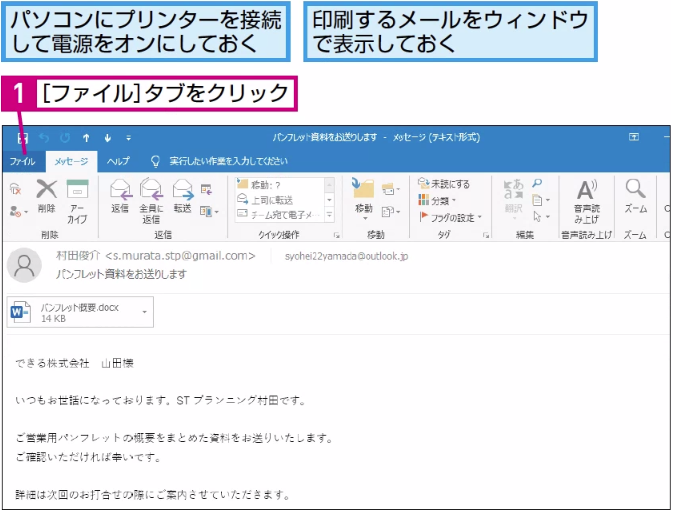
Outlookでメールを印刷する方法 Outlook できるネット
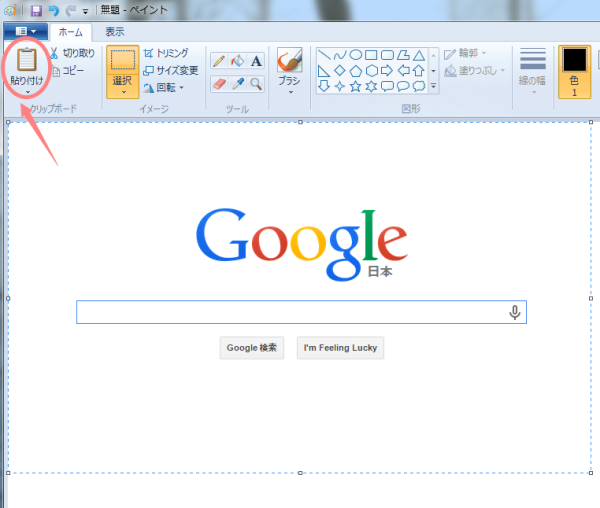
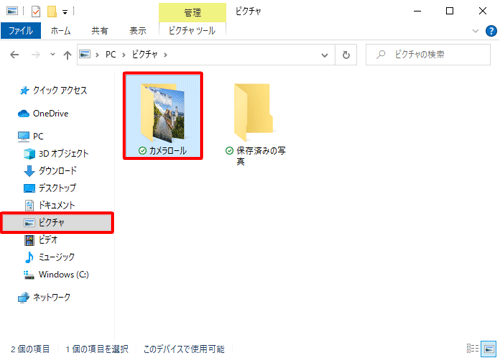
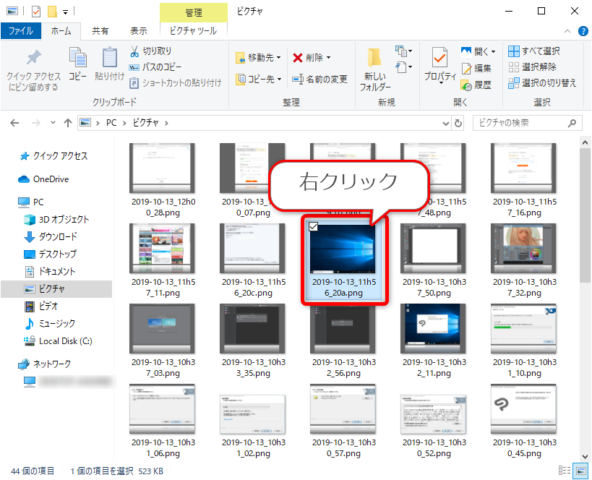
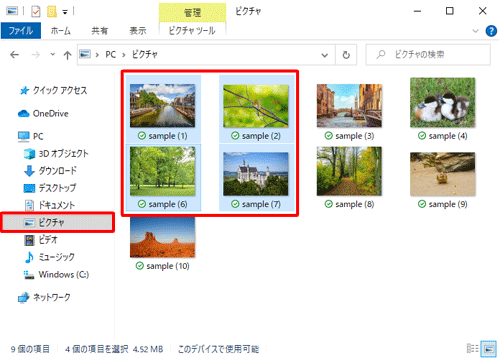
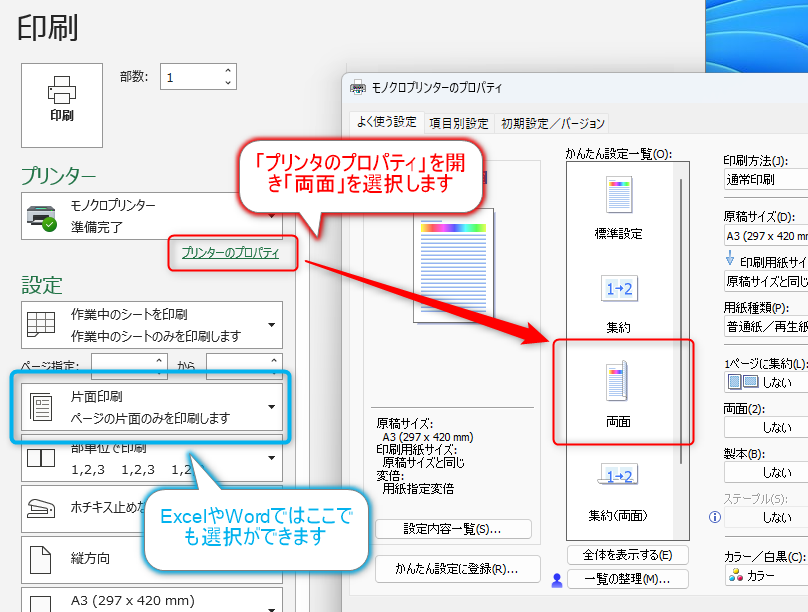
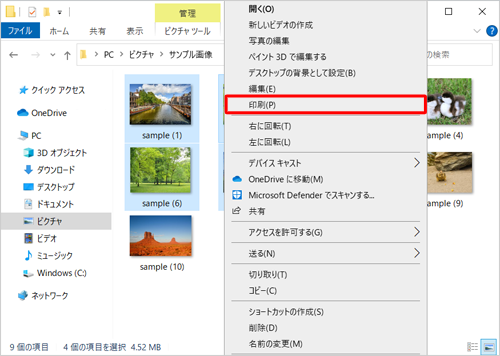
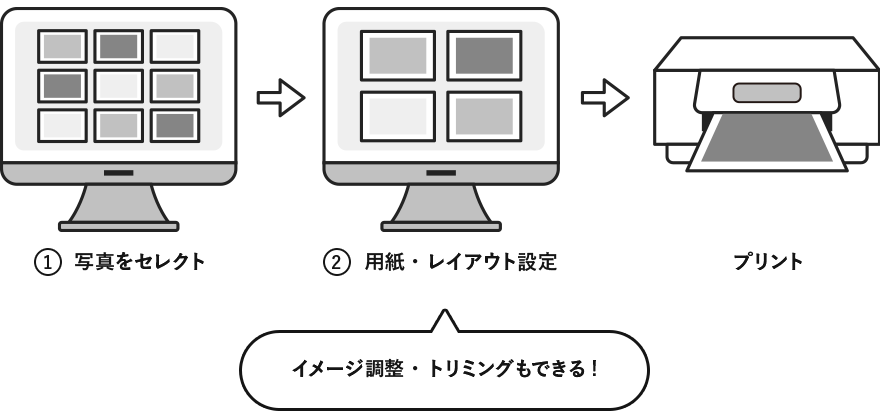
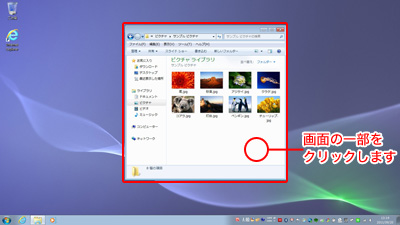
Webパソコンに表示している画面をキャプチャします。 ここでは例として、デスクトップ画面を「Windows」キー+「PrintScreen」キーでキャプチャします。 タスクバーから「エクスプローラー」をクリックします。 「エクスプローラー」が表示されます。 印刷したい画像が保存さWebキヤノン:キヤノンインクジェットプリンターサポートナビ パソコンから写真を印刷する方法を教えてほしい。 機種選択 キヤノンインクジェットプリンターサポートナビ パソコンから
パソコン 画像 印刷 方法
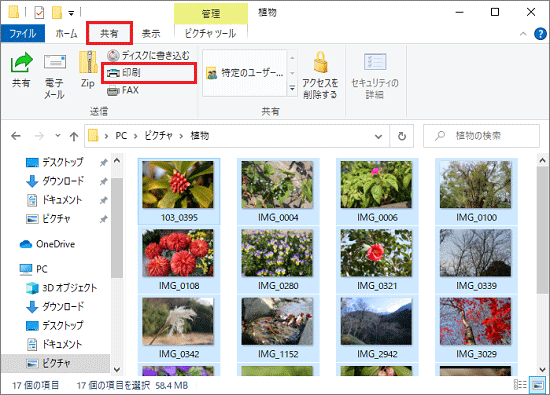
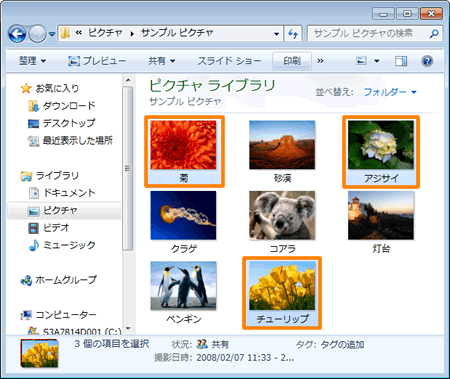
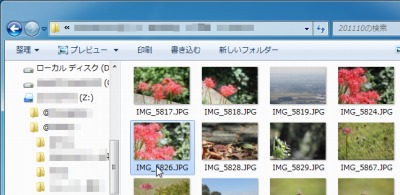
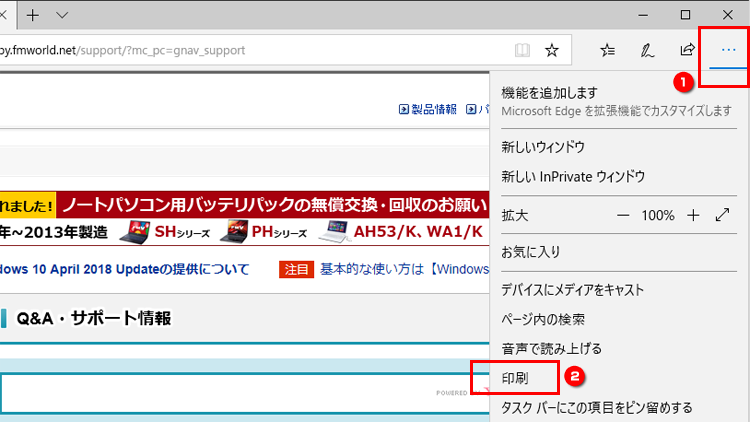
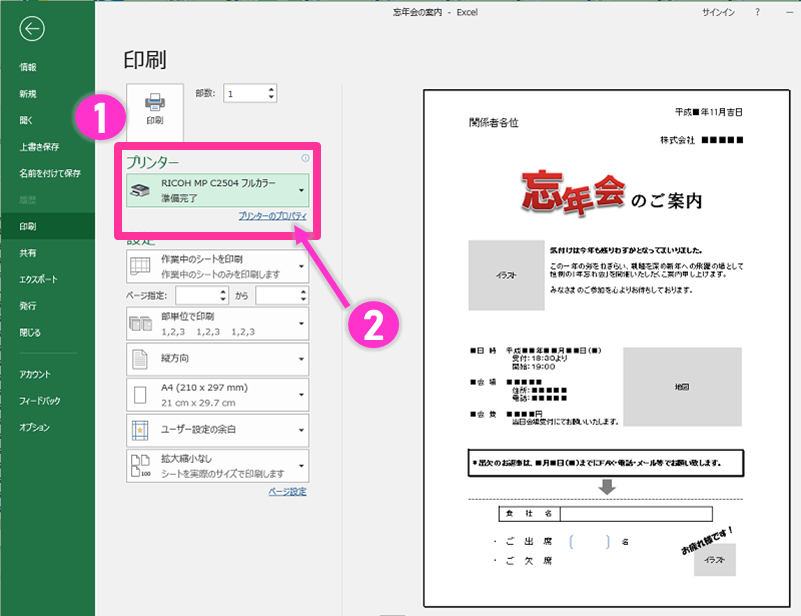
パソコン 画像 印刷 方法-Web従来の Microsoft Edge で利用できる Access の印刷オプション 従来の Microsoft Edge の 印刷 ダイアログで使用できる印刷オプション (用紙のソース、メディア、印刷品質など) にアクセWeb Windows の印刷機能を使用して写真や画像を印刷する手順 「 画像の印刷 」 を起動します。 Windows 11 タスクバーから エクスプローラー をクリックします。 「 エクス
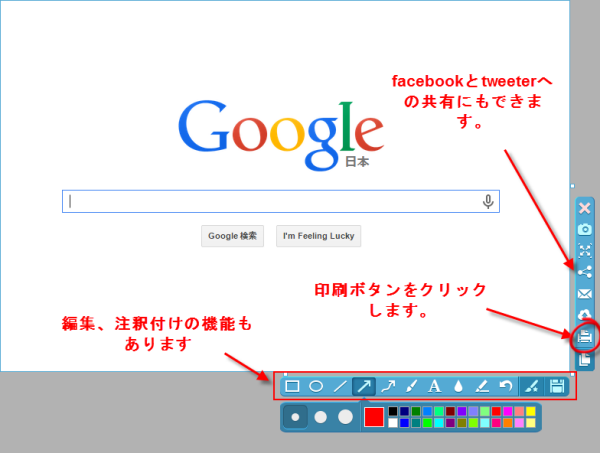
スクリーンショット印刷
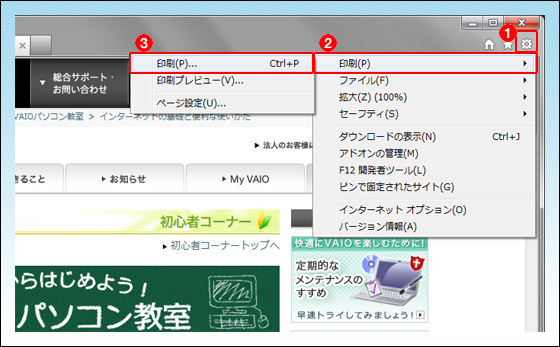
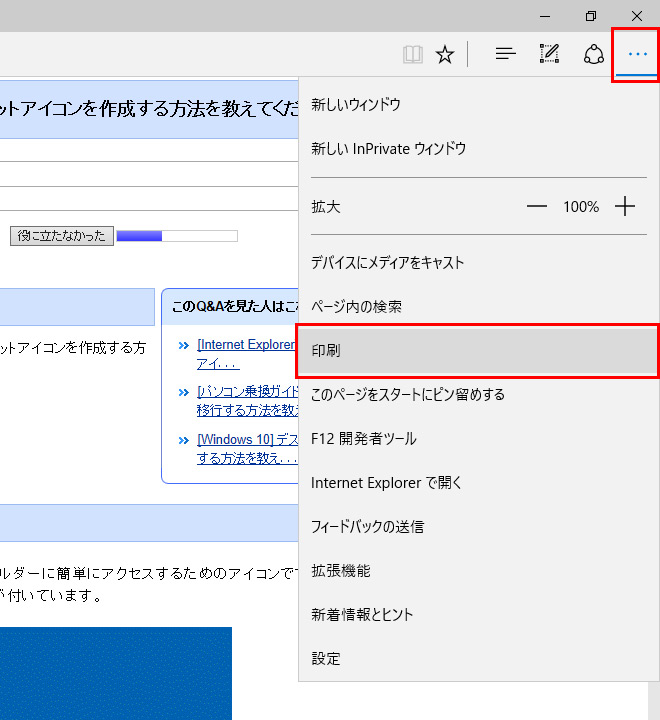
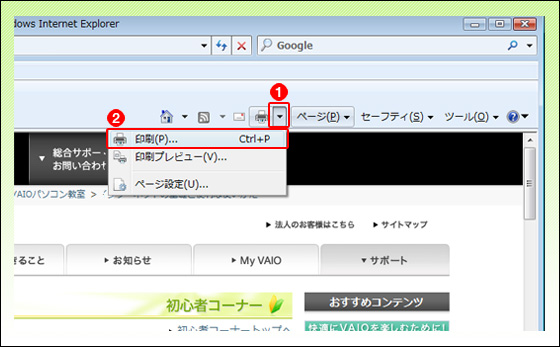
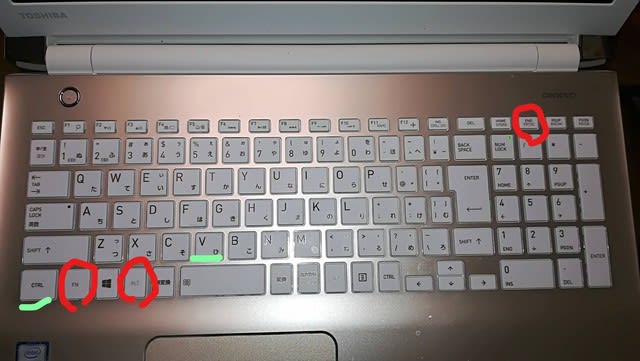
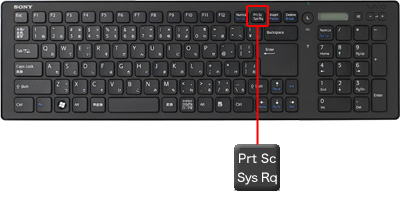
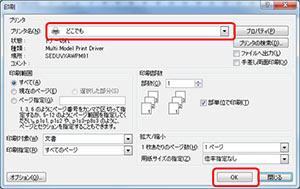
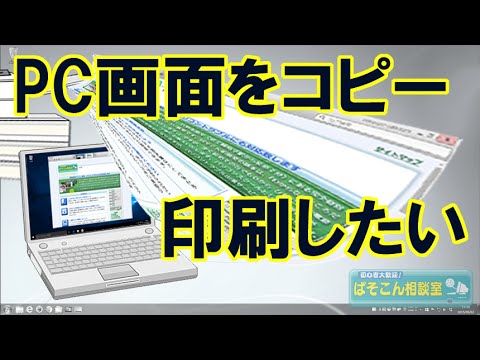
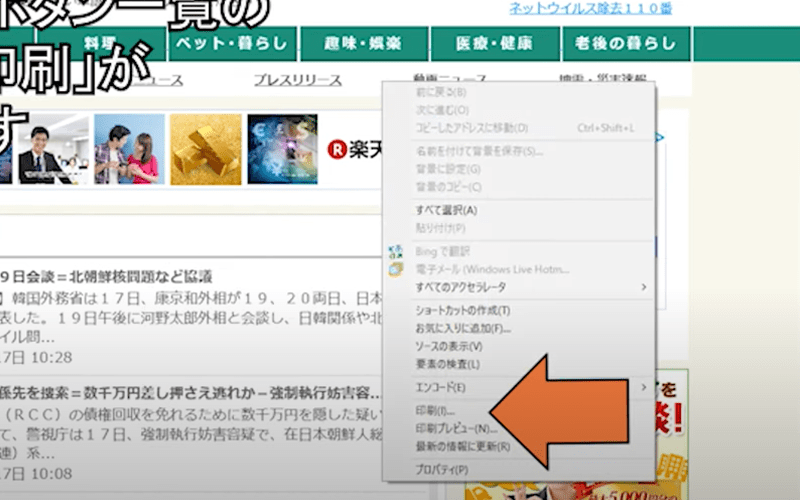
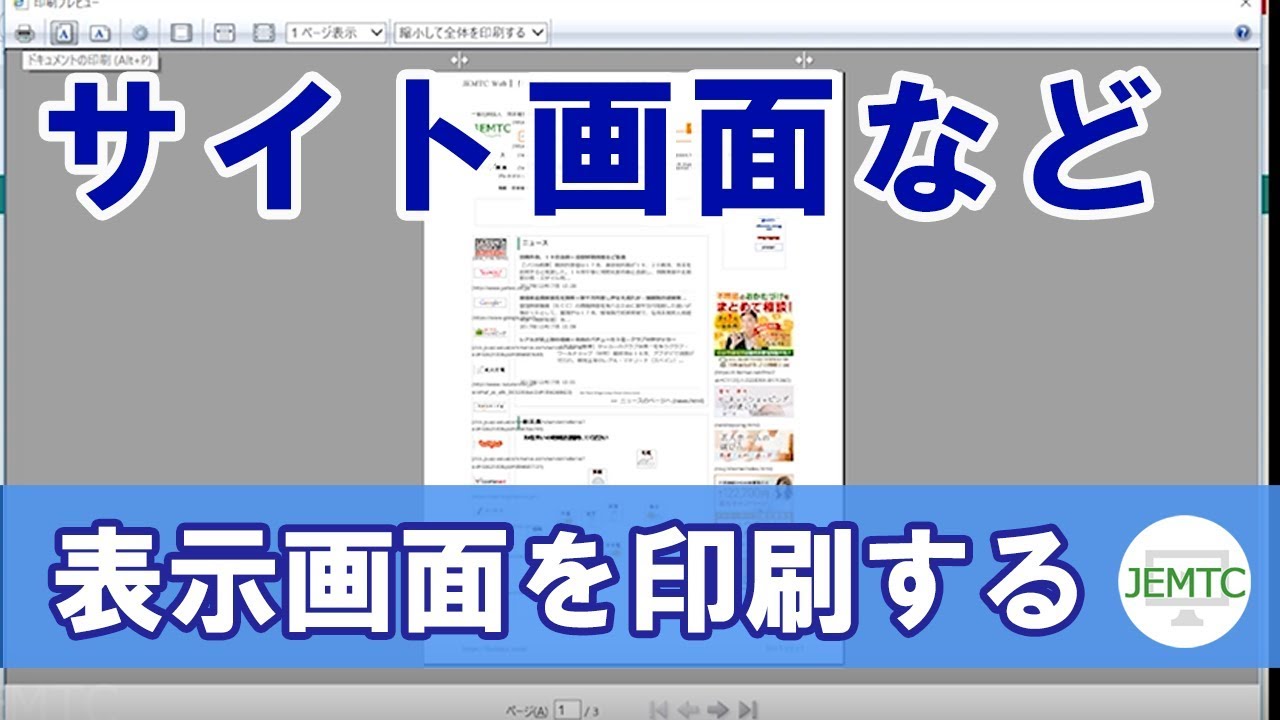
Web 1InternetExplorerでの印刷方法 はじめにInternetExplorerを使ったページの印刷方法をご紹介します! ※ここで紹介する画像はInternetExplorer Ver11を使用した場合になりWeb印刷したい画面を表示します。 ※ここではWordの画面を例に印刷します。 2: Print Screenを撮ります。 <デスクトップ型パソコンの場合> Print Screenキーを押します。 <ノート型パWeb ステップ1 パソコンの画面を画像にする(キャプチャする) はじめに、印刷したい画面をパソコン画面に表示しておきます。 キーボードの「PrintScreen(PtrSc)」キーを押
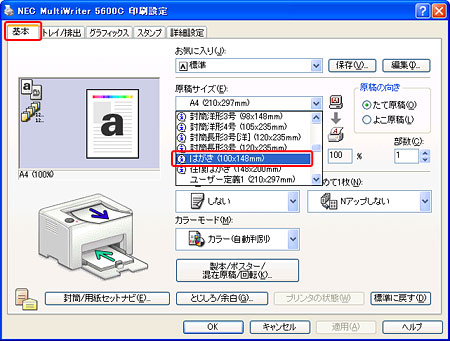
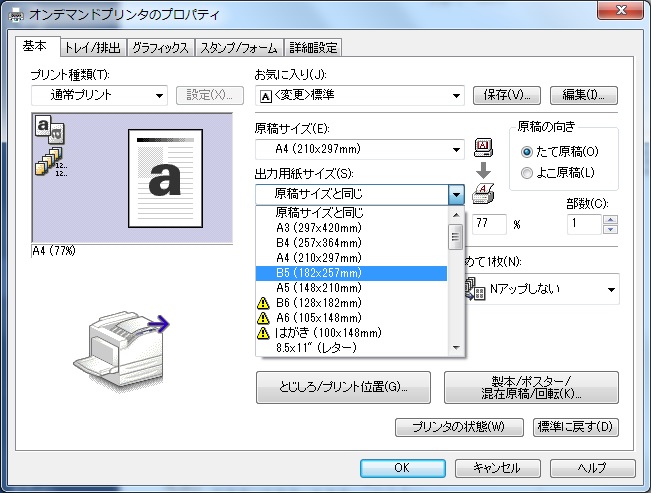
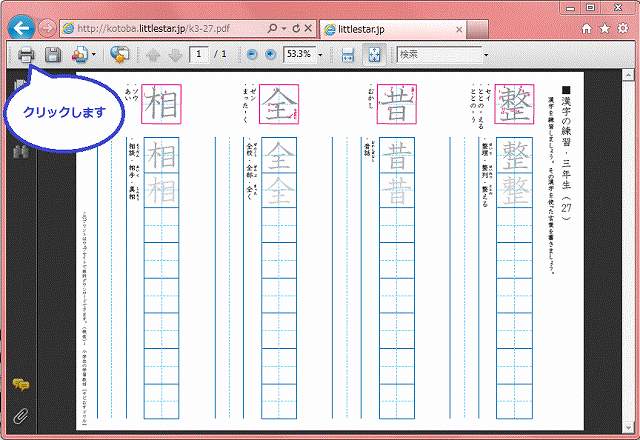
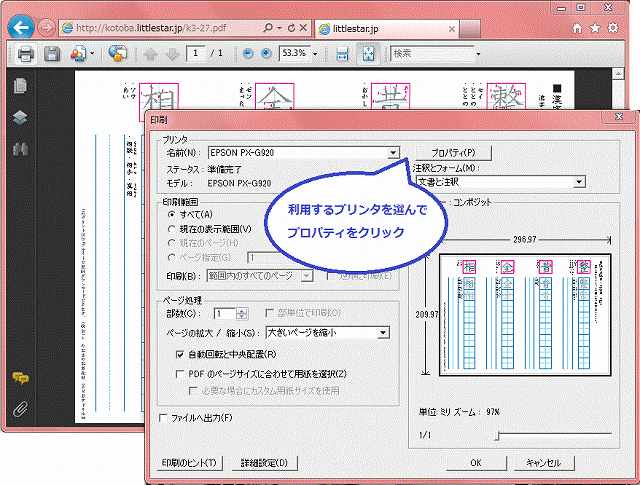
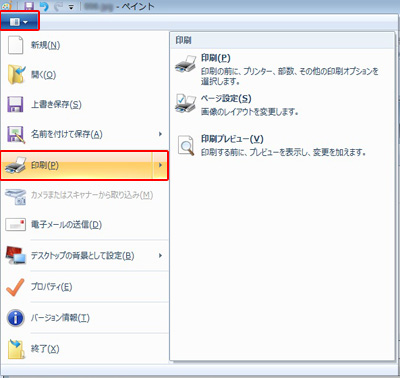
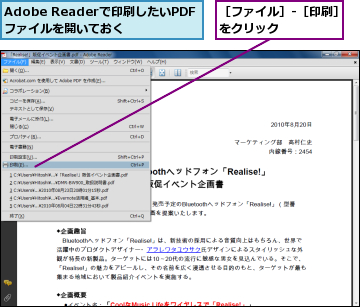
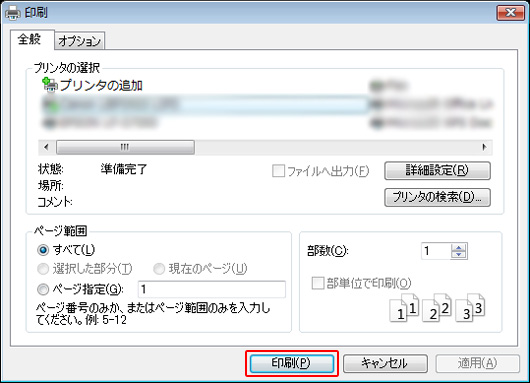
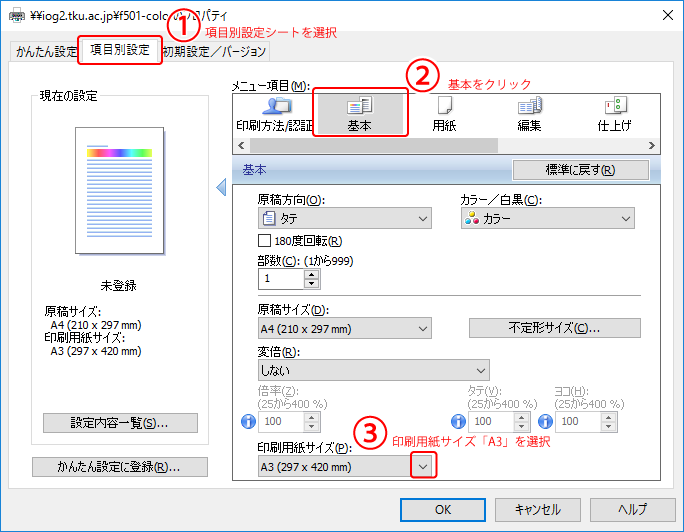
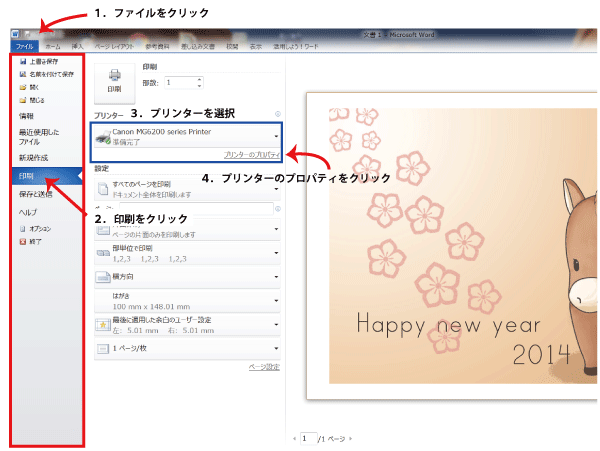
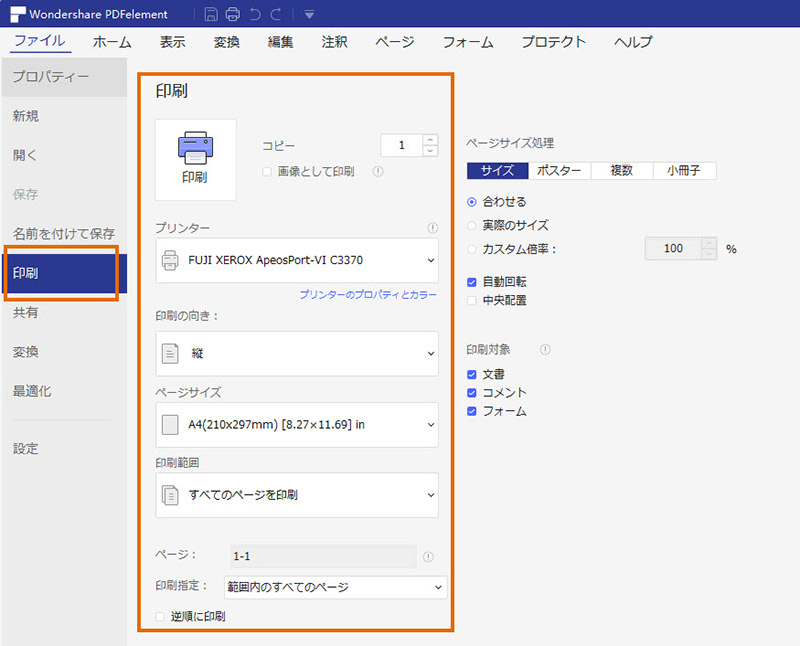
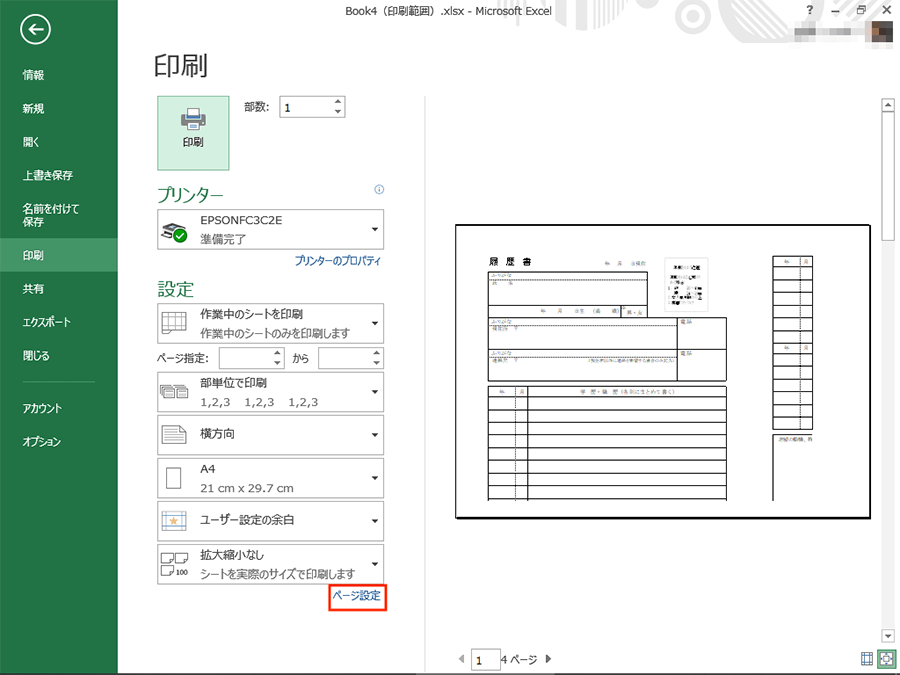
Webをクリックすると、印刷の設定ができます。 編集をせずにパソコンの画面をすぐに印刷する場合は、 設定 画面の クリップ タブで Epson Photoで編集する のチェックを外してくだWeb windws10の印刷について jpgの画像を印刷する時に原稿と同じサイズ100%で印刷したいのですが、 自動で縮小・拡大されてしまいます。 例えば、図面でスケールの持つWeb 印刷したい画像が表示されます。 「ファイル」タブ→「印刷」の順にクリックします。 「ページ設定」をクリックします。 「ページ設定」が表示されます。 印刷する用紙
パソコン 画像 印刷 方法のギャラリー
各画像をクリックすると、ダウンロードまたは拡大表示できます
 |  |  |
 |  |  |
 |  |  |
「パソコン 画像 印刷 方法」の画像ギャラリー、詳細は各画像をクリックしてください。
 |  |  |
 |  |  |
 |  |  |
「パソコン 画像 印刷 方法」の画像ギャラリー、詳細は各画像をクリックしてください。
 |  |  |
 |  |  |
 |  |  |
「パソコン 画像 印刷 方法」の画像ギャラリー、詳細は各画像をクリックしてください。
|  |  |
 |  |  |
 |  |  |
「パソコン 画像 印刷 方法」の画像ギャラリー、詳細は各画像をクリックしてください。
 |  |  |
 |  |  |
 |  |  |
「パソコン 画像 印刷 方法」の画像ギャラリー、詳細は各画像をクリックしてください。
 |  |  |
 |  |  |
 |  |  |
「パソコン 画像 印刷 方法」の画像ギャラリー、詳細は各画像をクリックしてください。
 |  |  |
 |  |  |
 |  |  |
「パソコン 画像 印刷 方法」の画像ギャラリー、詳細は各画像をクリックしてください。
 |  |  |
 |  |  |
 |  | |
「パソコン 画像 印刷 方法」の画像ギャラリー、詳細は各画像をクリックしてください。
 |  | |
 |  |  |
 |  |  |
「パソコン 画像 印刷 方法」の画像ギャラリー、詳細は各画像をクリックしてください。
 |  |  |
 |  |  |
 |  |  |
「パソコン 画像 印刷 方法」の画像ギャラリー、詳細は各画像をクリックしてください。
|  |  |
 |  | |
 |  |  |
「パソコン 画像 印刷 方法」の画像ギャラリー、詳細は各画像をクリックしてください。
 |  | |
 |  |
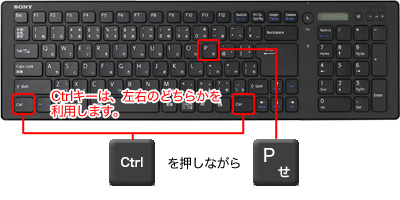
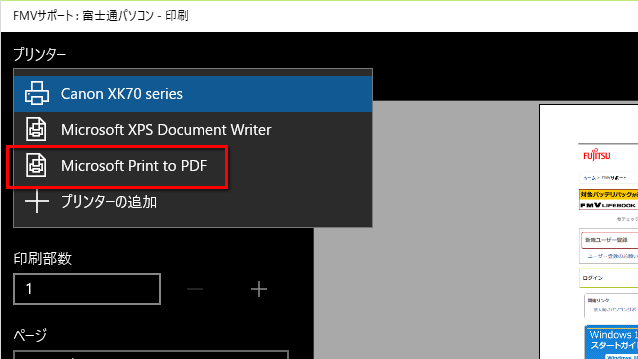
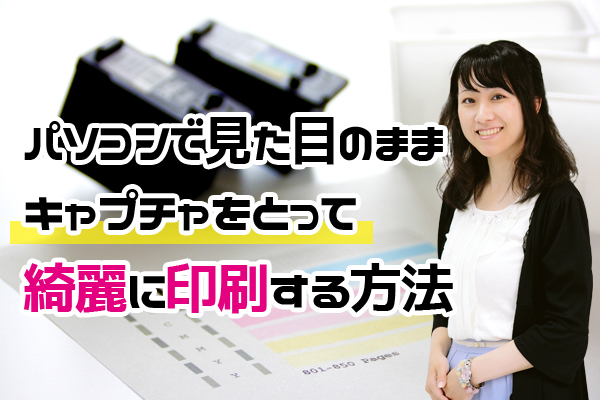
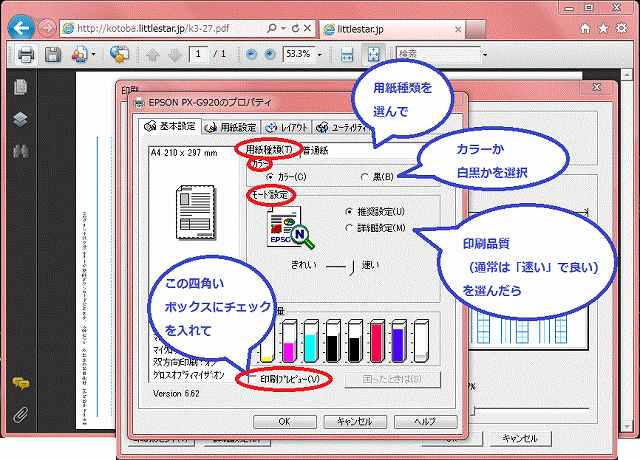
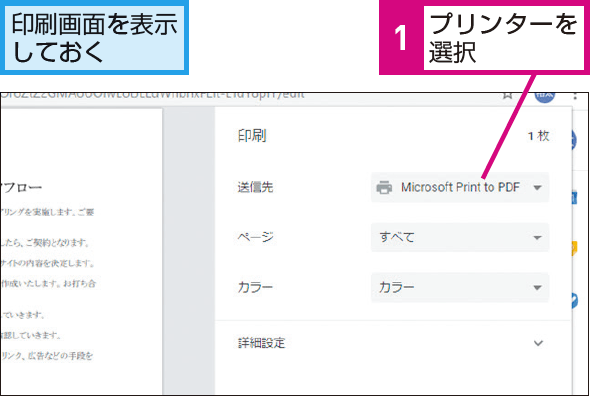
Webコンピューターから印刷する場合は、キーボードで以下を押すこともできます。 CtrlP キーボードで押します。 オプションから 個人用プリンター のモデルを選択します。 デザインのWeb 写真やグラフをきれいに印刷するためのポイントは、以下の2点です。 1 用途に適した用紙を選ぶ 2 用紙に合った設定で印刷する 以下のご案内どおりに用紙を選んで設定
Incoming Term: パソコン 画像 印刷 方法,


0 件のコメント:
コメントを投稿